
Excel里货币符号和数字隔太远?3步让它们紧紧贴在一起
很多财务同事在整理报表时,常发现Excel里的金额显示别扭。比如“¥ 100”中间有空格,不仅看着不专业,打印出来也显得松散。这种间距问题往往源于单元格格式设置不够精细,或者输入习惯导致的默认样式。大家可能没注意到,默认的会计专用格式会自动填充空格以确保对齐,但这对于追求极致紧凑排版的人来说,确实是个小麻烦。
解决这个问题的核心在于理解Excel的自定义格式代码。当我们进入“设置单元格格式”对话框,选择“自定义”选项卡后excel货币符号与数字近些,可以手动编写格式字符串。关键在于区分“@”符号代表的文本位置与数字占位符的关系。通过调整代码中符号与数字之间的相对位置,我们可以强制让货币符号紧贴数值左侧,消除那些不必要的空白间隙,让数据呈现更加紧凑。
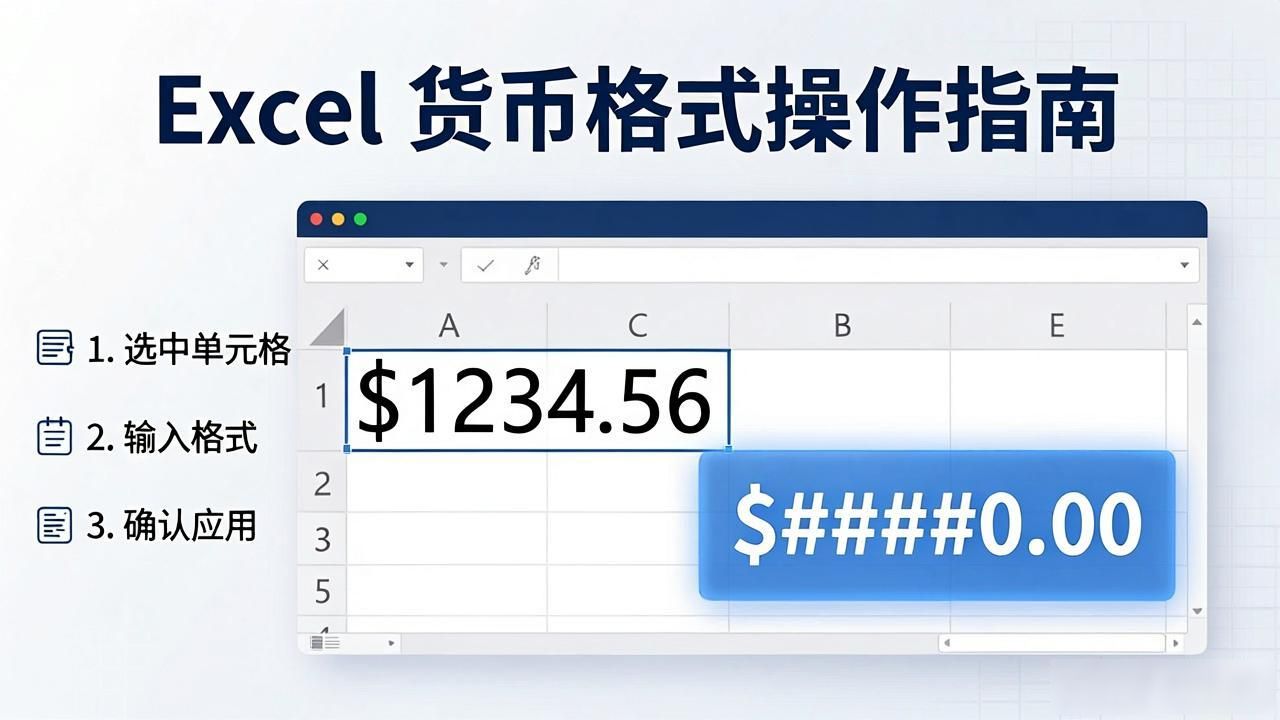
具体操作其实并不复杂,只需在自定义类型中输入特定的代码即可。例如输入“¥#,##0.00”,这里的“¥”直接紧跟在数字前面,没有任何空格字符插入其中。这种方式比直接使用系统预设的“会计专用”格式更灵活。一旦应用该格式,所有包含金额的单元格都会自动去除符号与数字间的空隙,瞬间提升表格的整体整洁度,无需逐个修改单元格内容。
除了自定义格式,还有一个快捷小技巧值得分享。如果在输入时直接打字,确保光标紧挨着符号之后。有时候,问题仅仅出于误敲了空格键。检查并删除符号后的多余空格,再配合正确的数字格式,就能达到理想效果。这种方法适合偶尔修改少量数据的情况,虽然效率不如批量自定义格式高,但胜在直观简单,容易上手操作。
掌握这些细节,能让你的Excel报表看起来更加专业严谨。货币符号与数字的紧密排列,不仅是美观的需要,更是数据准确性的体现。避免因为格式瑕疵导致阅读时的视觉干扰,尤其是在制作给领导或客户看的正式文档时。小小的格式调整Excel里货币符号和数字隔太远?3步让它们紧紧贴在一起,往往能带来大大的不同,让日常工作更加高效顺畅,减少因格式问题反复修改的时间成本。